
Installationsguide för IPTV
Hur installationen går till beror i första hand på vilken enhet och vilken IPTV-app/player du använder. Här hittar du en översikt och länkar vidare till detaljerade guider för din enhet. Osäker på vilken app som passar dig? Se IPTV-appar.
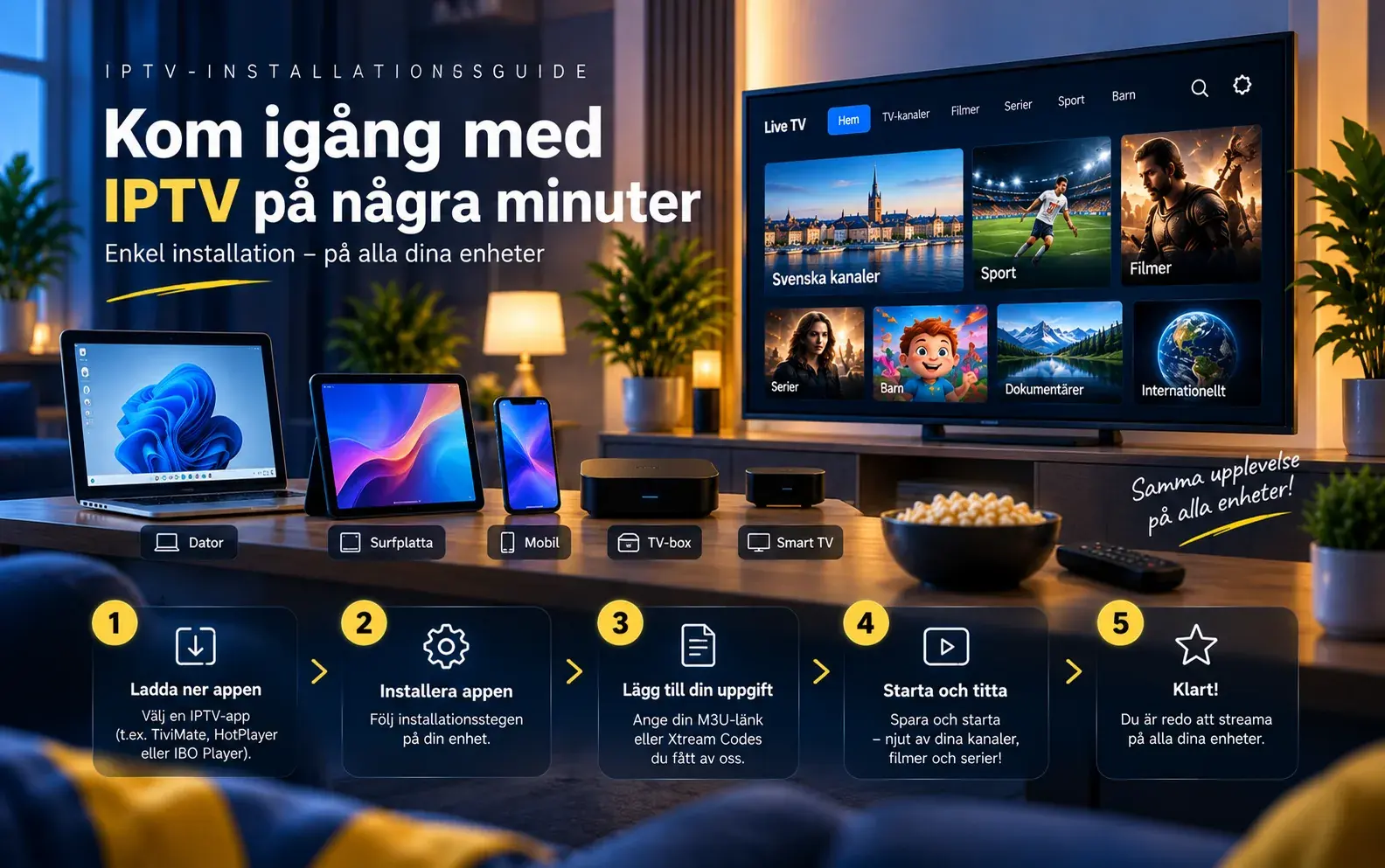
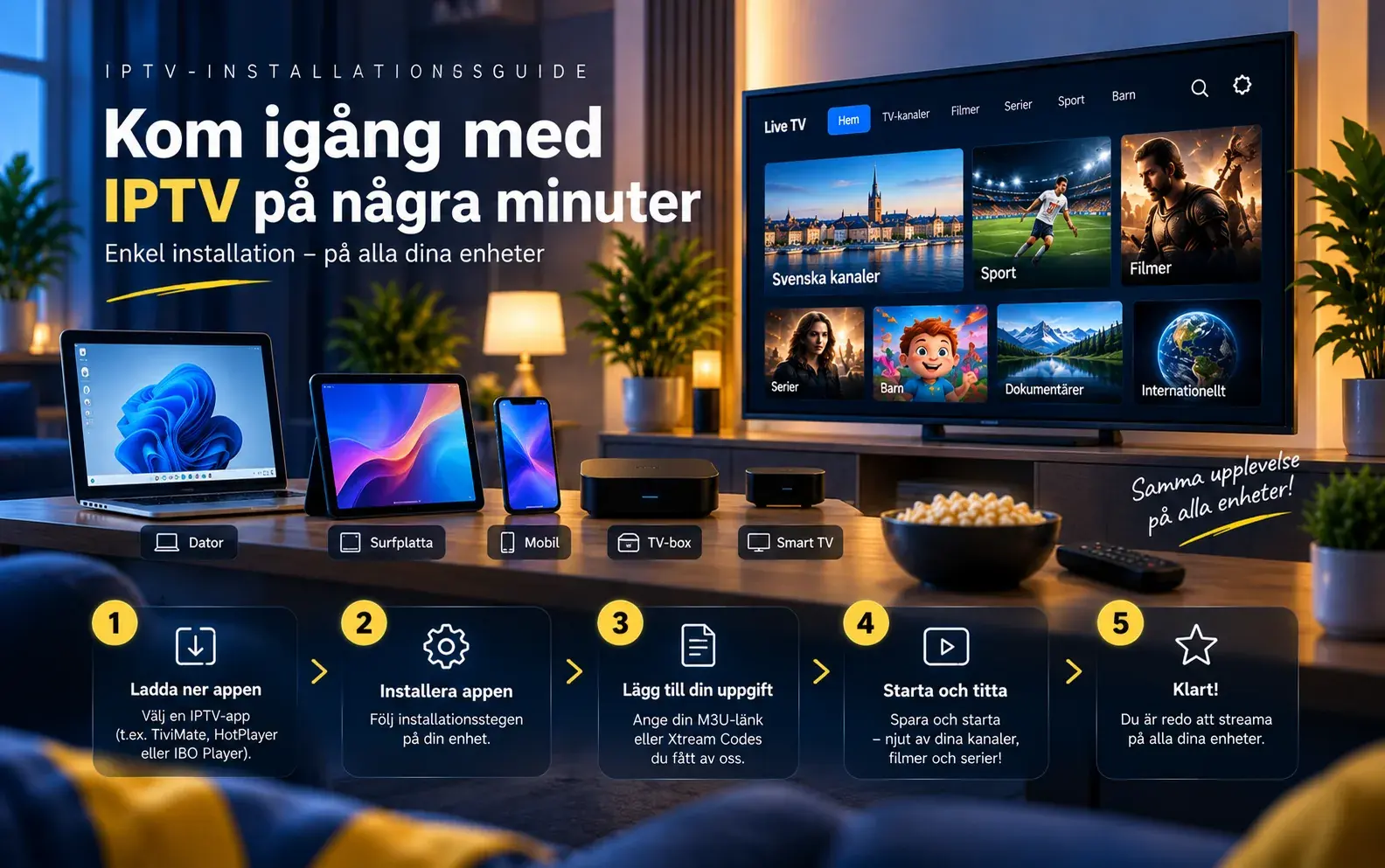
Vilken enhet använder du?
Välj din enhetstyp för en mer detaljerad guide där en sådan finns.
Så fungerar IPTV-installation
I stora drag: kontrollera enheten, välj en kompatibel app, installera den, ange åtkomstuppgifterna och kontrollera att det fungerar.
- 1
Kontrollera enheten
Ta reda på vilken enhet du ska använda och om den stöder IPTV.
- 2
Välj kompatibel app/player
Installera en app som stöds av din enhet.
- 3
Installera appen
Ladda ner och installera appen från lämplig appbutik.
- 4
Ange åtkomstuppgifterna
Fyll i de uppgifter du fått för att konfigurera åtkomst till tjänsten.
- 5
Kontrollera installationen
Testa att innehållet spelas upp som förväntat.
Smart TV
Vilka appar som finns tillgängliga beror på tv:ns plattform och modell.
De flesta moderna Smart TV-apparater har en inbyggd appbutik där du installerar en kompatibel IPTV-app. Vilka appar som finns tillgängliga, och hur installationen går till i detalj, beror på tv:ns tillverkare och modell. Vi har en dedikerad guide för Samsung Smart TV. Har du en tv från en annan tillverkare, till exempel LG, se vår guide för LG Smart TV.
Samsung Smart TV
Installationen sker via TV:ns appmiljö, med en app som passar din modell.
I korthet innebär installationen att du kontrollerar vilken appmiljö din Samsung-tv använder, väljer en lämplig IPTV-app och följer appens egna installationssteg. En fullständig genomgång finns på Samsung Smart TV.
Apple TV
Installation sker normalt via en kompatibel app från App Store.
På Apple TV väljer du en IPTV-app från App Store och konfigurerar den med dina åtkomstuppgifter. En fullständig genomgång finns på Apple TV.
Android TV
Installation sker vanligtvis via Google Play eller genom att sideloada en app.
På Android TV installerar du en kompatibel app via Google Play, eller sideloadar den om appen inte finns i Play Butik. En fullständig genomgång finns på Android TV.
Mobil och surfplatta
Samma princip som på andra enheter – en kompatibel app krävs.
På mobil och surfplatta installerar du en IPTV-app via App Store eller Google Play, beroende på ditt operativsystem. Jämför alternativ på IPTV-appar.
Dator
Installationen beror på vilket kompatibelt program du väljer.
På dator installerar du ett program som stöder IPTV och konfigurerar det med dina åtkomstuppgifter. Vi har en dedikerad guide för dator med Windows.
Externa IPTV-boxar
Ett alternativ om din nuvarande tv saknar stöd för en kompatibel app.
Utöver Smart TV-plattformar finns fristående boxar som ansluts via HDMI, till exempel Formuler (byggd specifikt för IPTV) och Dreambox (en satellit-/kabelmottagare som även kan användas för IPTV). Installationen skiljer sig från Smart TV-apparnas, så respektive guide går igenom det i detalj.
IPTV-appar och players
Tjänsten och appen är två olika saker: tjänsten levererar innehållet, appen visar det på din enhet.
En IPTV-tjänst är källan till innehållet. En IPTV-app (eller IPTV-player) är det program du installerar på din enhet för att komma åt och konfigurera tjänsten. Det finns flera tredjepartsappar att välja mellan, till exempel IPTV Smarters Pro. Se en jämförelse av alternativ på IPTV-appar.
Vanliga begrepp vid installation
Olika tjänster och appar kan använda olika sätt att ge åtkomst. Här är några vanliga begrepp.
- M3U
- Ett vanligt playlist-format som vissa IPTV-tjänster och appar använder för att ange kanalkällor. Alla tjänster använder inte nödvändigtvis M3U.
- Inloggningsuppgifter
- Vissa tjänster ger åtkomst via användarnamn och lösenord istället för en playlist-fil.
- Portalbaserad installation
- En del appar konfigureras genom att ange en portal- eller serveradress som tjänsten tillhandahåller.
- EPG
- Electronic Program Guide – en elektronisk programguide som visar vilket innehåll som är tillgängligt och när, om appen stöder det.
Installation per enhet
En översikt över vanlig installationsmetod och vad som behövs för respektive enhet.
| Enhet | Vanlig installationsmetod | Vad behövs? | Detaljerad guide |
|---|---|---|---|
| Samsung Smart TV | Via TV:ns appbutik eller sideload, beroende på modell. | Kompatibel app och internetanslutning. | Samsung Smart TV |
| Apple TV | Via App Store. | Kompatibel app och internetanslutning. | Apple TV |
| Android TV | Via Google Play eller sideload. | Kompatibel app och internetanslutning. | Android TV |
| Smart TV (övriga märken) | Varierar efter tillverkare och modell. | Kompatibel app, om en sådan finns tillgänglig för tv:n. | Se allmän vägledning ovan |
| Mobil & surfplatta | Via App Store eller Google Play. | Kompatibel app och internetanslutning. | Mobil & surfplatta |
| Dator (Windows) | Installation av ett kompatibelt program. | Kompatibelt program och internetanslutning. | Dator (Windows) |
Vanliga installationsproblem
De flesta problem beror på ett fåtal vanliga orsaker.
- Appen är inte installerad eller inte uppdaterad till senaste versionen
- Åtkomstuppgifterna är felaktigt inskrivna
- Appen eller enheten stöder inte den valda tjänsten
- Internetanslutningen fungerar inte som den ska
- Appen behöver startas om, eller enheten behöver startas om
- Installationsstegen har inte följts i rätt ordning
Se IPTV fungerar inte för fler felsökningstips.
Checklista innan du börjar
Se till att du har koll på det här innan du sätter igång.
- Vilken enhet du ska använda
- Att du har en fungerande internetanslutning
- Vilken app/player som är kompatibel med din enhet
- Dina åtkomst-/inloggningsuppgifter
- Att du följer rätt installationssteg för din enhet
- Att ditt abonnemang är aktivt, om installationen sker efter köp
Guider per enhet och app
- Samsung Smart TVInstallationsguide för Samsung Smart TV.
- Apple TVInstallationsguide för Apple TV.
- Android TVInstallationsguide för Android TV.
- IPTV-apparJämför appar för att titta på tjänsten.
- IPTV Smarters ProGenomgång av en av de vanligare IPTV-apparna.
- Mobil & surfplattaInstallation på mobil och surfplatta.
- Formuler IPTV BoxRenodlad extern IPTV-box utan tv-mottagare.
- DreamboxSatellit-/kabelmottagare som även kan användas för IPTV.
- Prova innan du installerar permanentTesta på din enhet innan du sätter upp allt permanent.
Vanliga frågor om installation
Svar på det som oftast dyker upp vid installation av IPTV.
Hur installerar man IPTV?
I stora drag: kontrollera din enhet, välj en kompatibel app, installera den, ange dina åtkomstuppgifter och kontrollera att det fungerar. Se den generella processen ovan för detaljer.
Behöver jag en särskild app?
Ja, installationen sker via en app som stöds av din enhet. Jämför alternativ på IPTV-appar.
Hur installerar jag IPTV på Smart TV?
Det beror på tv:ns tillverkare och modell. Se avsnittet om Samsung Smart TV nedan om du har en Samsung-tv, annars gäller den allmänna processen ovan.
Hur installerar jag IPTV på Samsung TV?
Se en genomgång på Samsung Smart TV.
Hur fungerar IPTV på Apple TV?
Installationen sker normalt via en kompatibel app från App Store. Se Apple TV.
Hur installerar jag IPTV på Android TV?
Installationen sker normalt via Google Play eller sideload. Se Android TV.
Kan jag använda IPTV på mobil?
Ja, via en app som stöds av din mobil eller surfplatta. Se IPTV-appar.
Vad är en IPTV-player?
En IPTV-player är appen eller programmet som används för att spela upp innehållet på din enhet.
Vad är M3U?
M3U är ett vanligt playlist-format som vissa tjänster och appar använder för att ange kanalkällor. Inte alla tjänster använder det.
Vad är EPG?
EPG (Electronic Program Guide) är en elektronisk programguide som visar vilket innehåll som är tillgängligt och när.
Vad gör jag om appen inte fungerar?
Kontrollera internetanslutningen, att appen är uppdaterad och att åtkomstuppgifterna stämmer. Se avsnittet om vanliga installationsproblem ovan för fler tips.
Hittar du inte din enhet ovan?
Jämför IPTV-appar för att hitta ett alternativ som passar dig, eller läs om abonnemangsalternativ och priser innan du kommer igång.