
IPTV på LG Smart TV
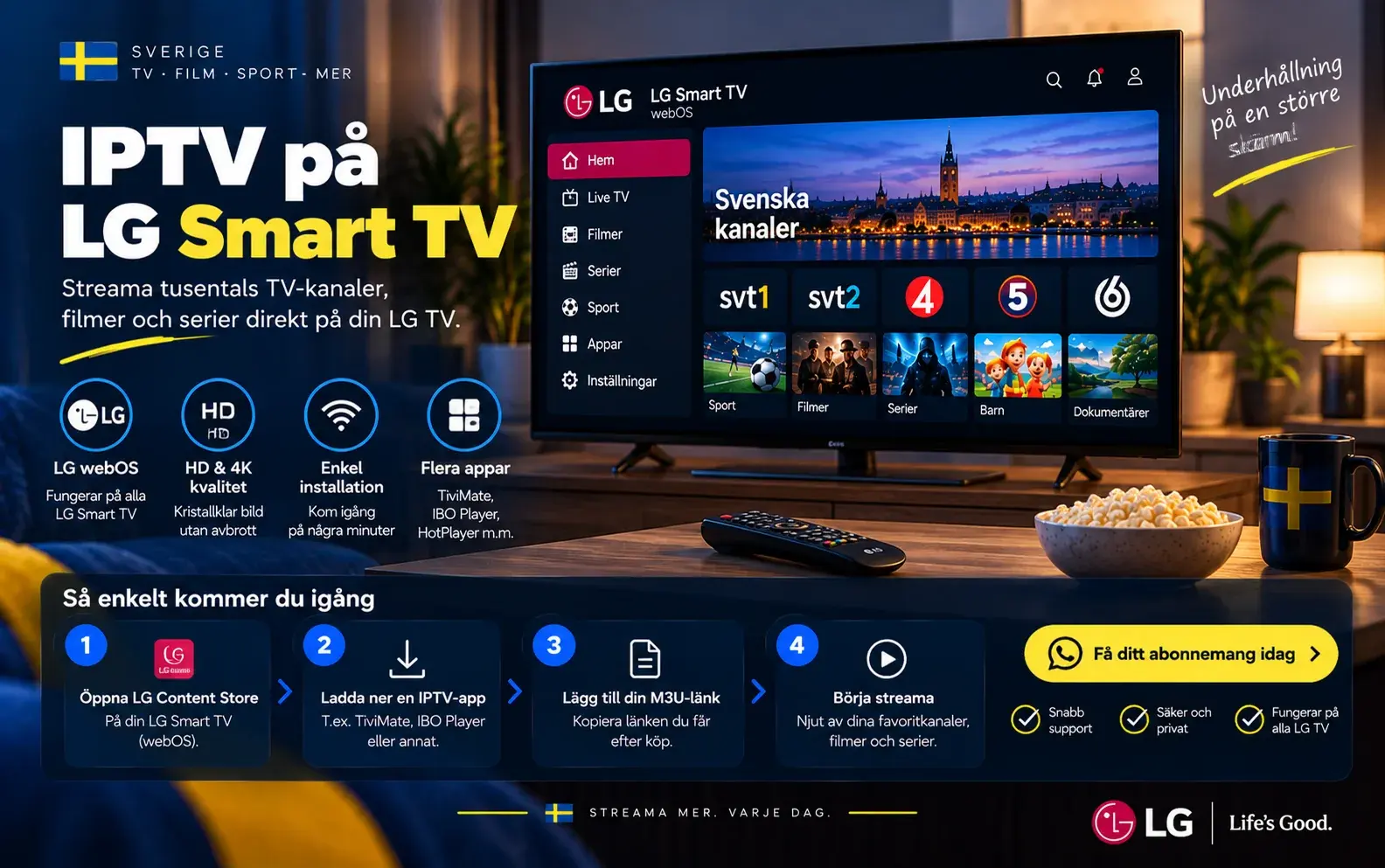
På en LG Smart TV installerar du IPTV via TV:ns egen appmiljö, byggd på operativsystemet webOS. Vilka appar som är tillgängliga kan skilja sig åt beroende på TV-modell och programvaruversion.
Hur installerar man IPTV på LG Smart TV?
Du öppnar appmiljön på webOS, söker efter en kompatibel IPTV-app, installerar den och konfigurerar den med åtkomstuppgifterna du fått från din tjänst. Exakt vilka appar som finns tillgängliga beror på din TV-modell.
Vad är webOS?
webOS är LG:s eget operativsystem, inbyggt i TV:n.
webOS är plattformen där du söker efter, installerar och öppnar appar direkt på en LG Smart TV. Vilka appar som visas beror på TV:ns modell och vilken version av webOS den kör – alla IPTV-appar som finns för andra plattformar finns inte nödvändigtvis här.
Fjärrkontroll och gränssnitt
Flera LG-modeller använder en pekarbaserad fjärrkontroll snarare än enbart knappnavigering.
Navigeringen i appmiljön kan därför kännas annorlunda jämfört med andra Smart TV-plattformar. Det påverkar inte vilka IPTV-appar som fungerar, men är bra att känna till när du ska hitta och installera en app för första gången.
Vad behövs för IPTV på LG Smart TV?
I korthet: en uppkopplad TV, en app i webOS appmiljö, åtkomstinformation och rätt installationsanvisningar.
TV:n ansluten till internet
En fungerande internetanslutning krävs eftersom innehållet skickas via internet.
Kompatibel app på webOS
En app som finns tillgänglig för just din TV-modell. Jämför alternativ på IPTV-appar.
Åtkomstinformation till din tjänst
Uppgifter från ditt abonnemang. Läs om abonnemangsalternativ om du ännu inte har något.
Rätt installationsanvisningar
Instruktioner anpassade efter din TV:s webOS-version och vald app.
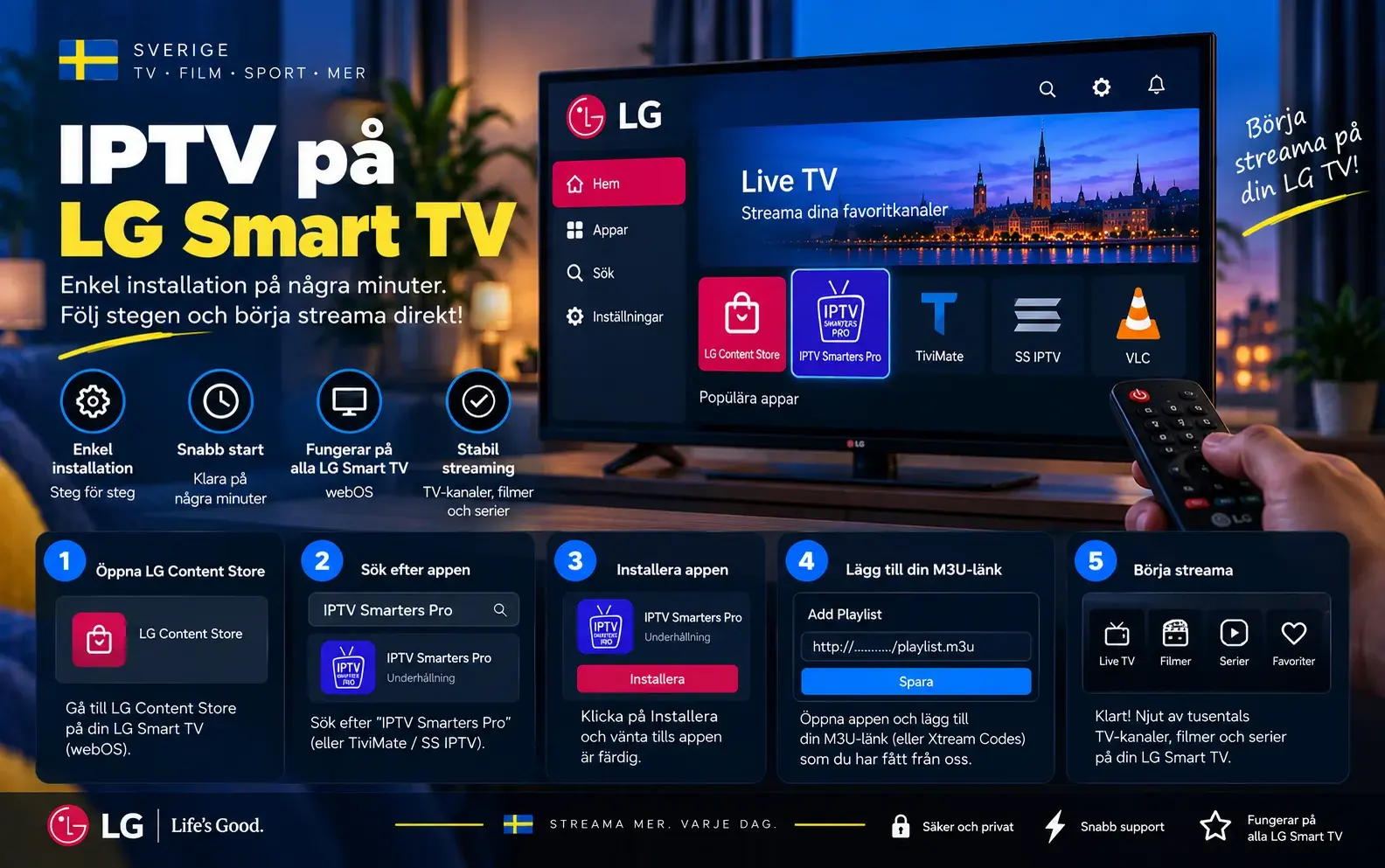
Installera IPTV på LG Smart TV – steg för steg
En generell process via webOS. Exakta menyer kan skilja sig något mellan modeller.
- 1
Steg 1 – Kontrollera TV:n och internetanslutningen
Se till att TV:n är uppkopplad och att appmiljön startar som vanligt.
- 2
Steg 2 – Öppna appbutiken på webOS
Gå till TV:ns inbyggda appmiljö för att söka efter appar.
- 3
Steg 3 – Sök efter en kompatibel IPTV-app
Kontrollera vilka appar som är tillgängliga för din TV-modell på IPTV-appar.
- 4
Steg 4 – Installera och öppna appen
Ladda ner appen och starta den.
- 5
Steg 5 – Identifiera ditt accessformat
Ta reda på om din tjänst ger dig inloggningsuppgifter, server-/portalinformation eller en spellista.
- 6
Steg 6 – Lägg till dina uppgifter
Ange informationen du fått från din IPTV-tjänst.
- 7
Steg 7 – Kontrollera att installationen fungerar
Testa att innehållet spelas upp som förväntat innan du använder appen löpande.
Vanliga konfigurationsmetoder
Vilken metod som gäller beror på både appen och din tjänst.
Alla appar stöder inte samma format, och alla tjänster levererar inte samma typ av åtkomstuppgifter. Kontrollera alltid vad din valda app och tjänst faktiskt stöder.
- Inloggningsuppgifter
- Vissa appar konfigureras med ett användarnamn och lösenord som tjänsten tillhandahåller.
- Server-/portalinformation
- En del appar ställs in genom att ange en portal- eller serveradress som tjänsten anger.
- Spellista (M3U)
- En del tjänster levererar åtkomst via en M3U-spellista. Läs mer på M3U.
Vanliga problem på LG Smart TV
Här är vanliga problem, vad du bör kontrollera och en rimlig nästa åtgärd.
Appen hittas inte i appbutiken.
Kontrollera: Kontrollera att TV:ns programvara är uppdaterad och sök igen efter ett tag.
Nästa steg: Se avsnittet nedan om vad du kan göra om appen inte finns tillgänglig.
Appen startar inte eller kraschar.
Kontrollera: Kontrollera om en uppdatering finns till appen.
Nästa steg: Starta om TV:n och försök öppna appen igen.
Konfigurationen eller inloggningen nekas.
Kontrollera: Kontrollera att uppgifterna är korrekt inskrivna och fortfarande giltiga.
Nästa steg: Kontakta din tjänsteleverantör vid osäkerhet kring uppgifterna.
Bilden eller ljudet hackar.
Kontrollera: Kontrollera internetanslutningens stabilitet.
Nästa steg: Se IPTV fungerar inte för en fullständig felsökning.
LG jämfört med Samsung Smart TV
Två olika Smart TV-plattformar med varsitt operativsystem och appmiljö.
| Plattform | Appmiljö | Att tänka på |
|---|---|---|
| LG (webOS) | Egen appmiljö byggd på webOS, med ett pekarbaserat fjärrkontrollsgränssnitt på flera modeller. | Apputbudet kan variera beroende på TV-modell, årgång och webOS-version. |
| Samsung (Tizen) | Egen appmiljö (Smart Hub) byggd på Tizen. | Se IPTV på Samsung Smart TV för detaljer. |
Ingen av plattformarna är universellt bättre – det handlar om vilken TV du redan har och vilka appar som är tillgängliga för just den.
Checklista innan du installerar IPTV på LG Smart TV
Gå igenom listan innan du sätter igång.
- TV-modell och ungefärlig årgång
- Att TV:ns programvara är uppdaterad
- Om en kompatibel app finns för din modell
- Vilket accessformat du fått från din tjänst
- Att internetanslutningen fungerar
- Att ditt abonnemang är aktivt
Vanliga frågor om IPTV på LG Smart TV
Svar på det som oftast dyker upp vid installation på LG Smart TV.
Hur installerar man IPTV på LG Smart TV?
I stora drag: öppna appmiljön på webOS, sök efter en kompatibel app, installera den och lägg till dina åtkomstuppgifter. Se den fullständiga processen ovan.
Vad är webOS?
webOS är namnet på det operativsystem och den appmiljö som används i LG:s Smart TV-apparater.
Fungerar samma app på alla LG-modeller?
Inte nödvändigtvis. Vilka appar som finns tillgängliga kan variera mellan TV-modell, årgång och webOS-version.
Vad gör jag om appen inte finns för min LG-TV?
Kontrollera om TV:ns programvara är uppdaterad och om en annan kompatibel app finns tillgänglig. Se IPTV-appar för fler alternativ.
Skiljer sig LG från Samsung Smart TV?
Ja, de använder olika operativsystem (webOS respektive Tizen) och olika appmiljöer, vilket kan påverka vilka appar som är tillgängliga. Se IPTV på Samsung Smart TV för jämförelse.
Var hittar jag fler installationsguider?
Se den samlade installationsguiden för andra enheter.
Redo att sätta igång på din LG-TV?
Gå tillbaka till installationsguiden för andra enheter, eller jämför IPTV-appar innan du väljer.