
IPTV på Apple TV
IPTV på Apple TV används vanligtvis via en kompatibel tvOS-app (en IPTV-player) som du konfigurerar med de åtkomstuppgifter du fått från din tjänst. Vilken app som passar bäst beror på vilket konfigurationsformat tjänsten använder och vad appen stöder.
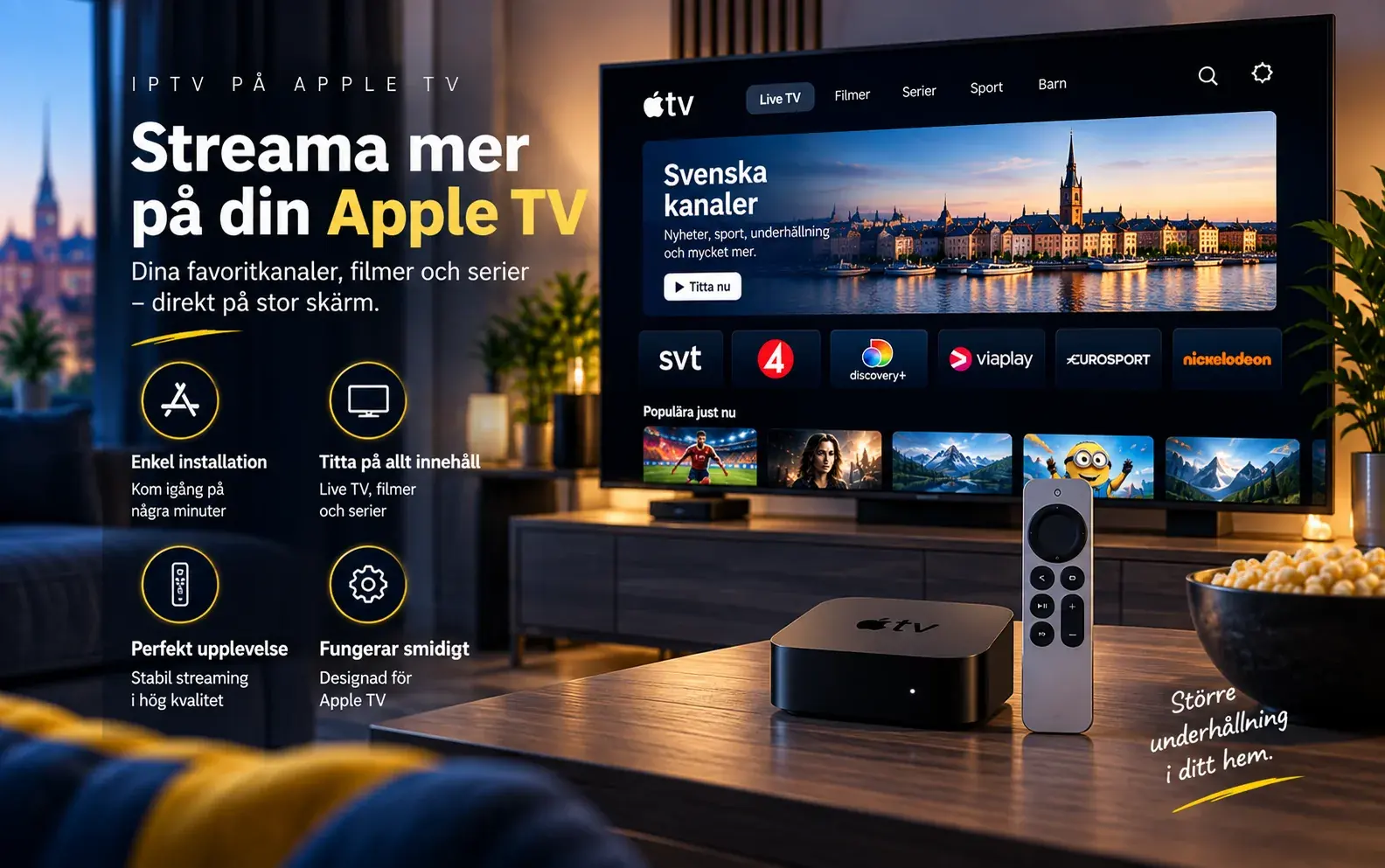
Hur använder man IPTV på Apple TV?
I stora drag väljer du en kompatibel IPTV-player, installerar och öppnar appen, konfigurerar åtkomstuppgifterna för din tjänst och kontrollerar att installationen fungerar.
- 1Välj en kompatibel IPTV-player.
- 2Installera och öppna appen.
- 3Konfigurera åtkomstuppgifterna för din tjänst.
- 4Ladda/spara konfigurationen.
- 5Kontrollera att installationen fungerar.
De exakta fälten och stegen beror på vilken app du väljer och vilket åtkomstformat din tjänst använder.
Vad behövs för IPTV på Apple TV?
I korthet: en uppkopplad Apple TV, en kompatibel app, åtkomstuppgifter till tjänsten och rätt installationsanvisningar.
Apple TV med internetanslutning
En fungerande internetanslutning krävs eftersom innehållet skickas via internet.
Kompatibel IPTV-player
En app som stöds av din Apple TV och som passar tjänstens konfigurationsformat. Jämför alternativ på IPTV-appar.
Åtkomstuppgifter till tjänsten
Uppgifter från ditt abonnemang som ger åtkomst till innehållet. Läs om abonnemangsalternativ om du ännu inte har något.
Rätt installationsanvisningar
Instruktioner anpassade efter vald app och tjänst, eftersom konfigurationen kan skilja sig åt.
Vill du förstå tekniken bakom IPTV i stort innan du sätter igång? Läs Vad är IPTV?.
Välj IPTV-app för Apple TV
IPTV-tjänsten och IPTV-appen är två olika saker: tjänsten levererar innehållet, appen (playern) visar det på din Apple TV.
Det finns flera tredjepartsappar som kan användas för att titta på IPTV på Apple TV, till exempel IPTV Smarters Pro. Vi rekommenderar inte en enskild app som objektivt bäst för alla – kontrollera alltid aktuell kompatibilitet och tillgänglighet för din Apple TV innan du väljer.
Vad bör du jämföra?
- Aktuell kompatibilitet med din tvOS-version
- Vilket konfigurationsformat appen stöder (till exempel M3U, inloggningsuppgifter eller portaladress)
- Gränssnitt och användarvänlighet
- Stöd för EPG, där det är relevant
- Hantering av spellistor/konton, där det är relevant
- Aktuell tillgänglighet i App Store-miljön
Se en samlad jämförelse av alternativ på IPTV-appar.
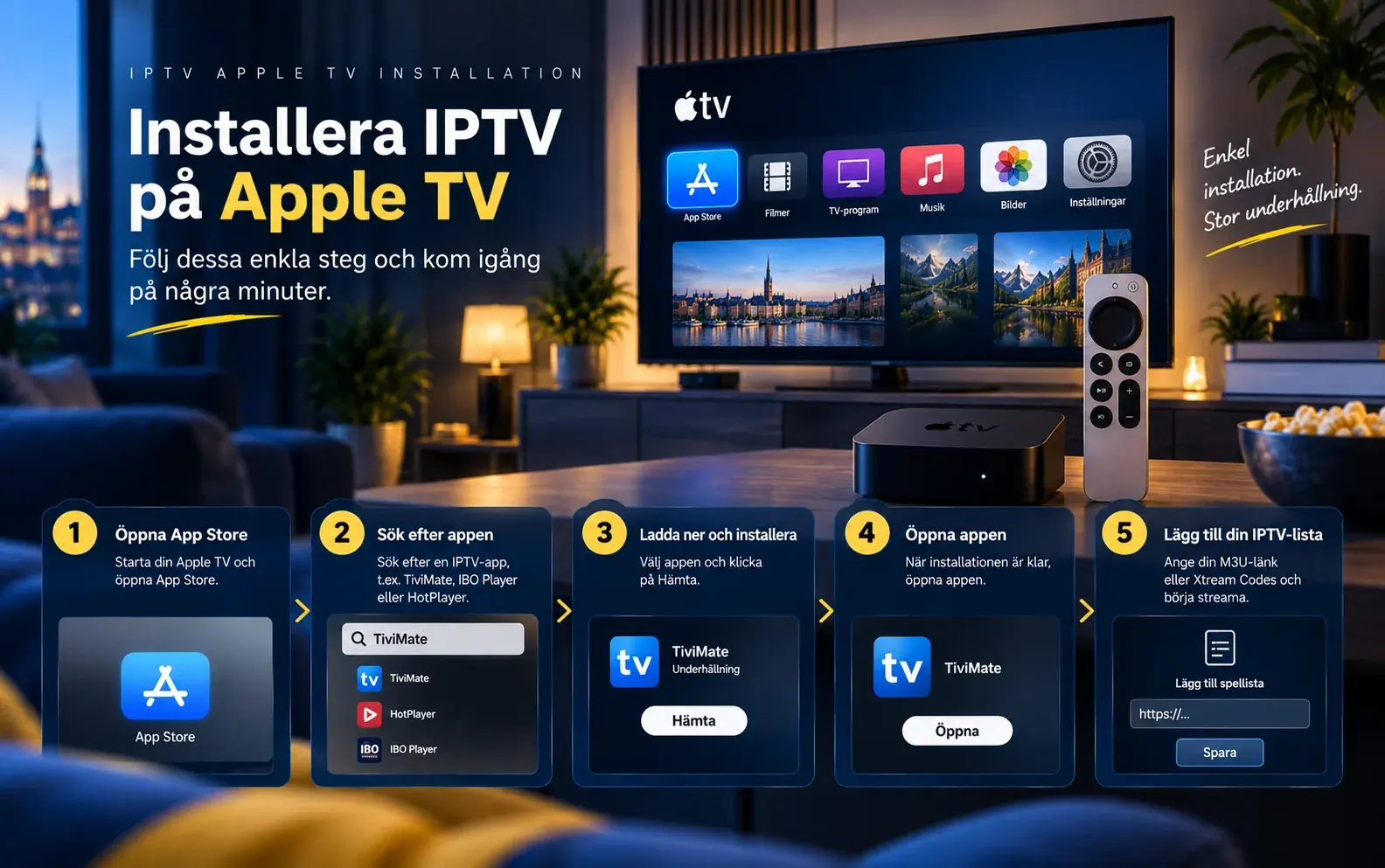
Så installerar du IPTV på Apple TV – steg för steg
En generell process. Exakta skärmar och fältnamn beror på vilken app du väljer.
- 1
Steg 1 – Kontrollera Apple TV och internet
Se till att din Apple TV är uppkopplad mot internet och fungerar som den ska.
- 2
Steg 2 – Välj en kompatibel IPTV-player
Jämför appar som stöds av din Apple TV på IPTV-appar.
- 3
Steg 3 – Installera och öppna appen
Ladda ner appen via App Store-miljön på din Apple TV och öppna den.
- 4
Steg 4 – Välj rätt konfigurationsmetod
Vilken metod som gäller beror på både appen och din tjänst – till exempel M3U, inloggningsuppgifter eller en portaladress.
- 5
Steg 5 – Lägg till dina accessuppgifter
Ange de uppgifter du fått från din IPTV-tjänst.
- 6
Steg 6 – Spara/ladda konfigurationen
Bekräfta uppgifterna så att appen kan läsa in kanalerna eller spellistan.
- 7
Steg 7 – Kontrollera att installationen fungerar
Testa att innehållet spelas upp som förväntat innan du använder tjänsten löpande.
Vanliga konfigurationsmetoder på Apple TV
Vilken metod som används beror både på vilken IPTV-tjänst du har och vilken app du väljer.
Alla appar stöder inte samma format, och alla tjänster erbjuder inte samma typ av åtkomstuppgifter. Kontrollera alltid vad din valda app och tjänst faktiskt stöder.
- Inloggningsuppgifter
- Vissa IPTV-appar på Apple TV konfigureras med ett användarnamn och lösenord som tjänsten tillhandahåller.
- Portalbaserad konfiguration
- En del appar ställs in genom att ange en portal- eller serveradress som tjänsten anger.
- Spellista (M3U)
- En del appar och tjänster använder ett spellisteformat som kallas M3U. Se avsnittet om M3U på Apple TV nedan.
Vad är M3U på Apple TV?
M3U är ett vanligt spellisteformat som vissa IPTV-tjänster använder för att ange kanalkällor.
En del IPTV-players på Apple TV kan importera eller läsa in en M3U-spellista, men det exakta tillvägagångssättet skiljer sig mellan appar. Alla tjänster använder inte nödvändigtvis M3U, och alla appar stöder inte formatet. Läs en fullständig genomgång av M3U.
Vad är EPG på Apple TV?
EPG (Electronic Program Guide) är en elektronisk programguide som kan visa vilket innehåll som är tillgängligt och när.
EPG visas bara om det stöds och är korrekt konfigurerat av både tjänsten och den valda appen. Vi kan inte garantera att EPG är tillgängligt i alla kombinationer av tjänst och app.
Vanliga installationsproblem på Apple TV
Här är vanliga problem, vad du bör kontrollera och en rimlig nästa åtgärd.
Den önskade IPTV-playern hittas inte i App Store-miljön.
Kontrollera: Kontrollera stavningen och sök igen, samt om appen bytt namn.
Nästa steg: Se avsnittet nedan om vad du kan göra om appen inte finns tillgänglig.
Appen är inte tillgänglig just nu.
Kontrollera: Kontrollera aktuell tillgänglighet i App Store-miljön.
Nästa steg: Överväg en annan app som stöder samma konfigurationsformat.
Åtkomstuppgifterna nekas.
Kontrollera: Kontrollera att uppgifterna är korrekt inskrivna och fortfarande giltiga.
Nästa steg: Kontakta din tjänsteleverantör vid osäkerhet kring uppgifterna.
Spellistan eller konfigurationen laddas inte.
Kontrollera: Kontrollera internetanslutningen och att rätt konfigurationsmetod använts.
Nästa steg: Testa att ange uppgifterna på nytt.
EPG visas inte.
Kontrollera: Kontrollera att både appen och tjänsten stöder EPG.
Nästa steg: Se avsnittet om EPG nedan för mer information.
Appen fryser eller stängs oväntat.
Kontrollera: Kontrollera att appen är uppdaterad till senaste versionen.
Nästa steg: Starta om appen eller Apple TV och försök igen.
Internetanslutningen fungerar inte som den ska.
Kontrollera: Kontrollera din nätverksanslutning och andra enheter på samma nät.
Nästa steg: Starta om routern eller kontakta din internetleverantör vid fortsatta problem.
Konfigurationen verkar felaktigt inskriven.
Kontrollera: Dubbelkolla stegen mot de instruktioner du fått.
Nästa steg: Se den generella installationsprocessen ovan och försök igen från början.
Appen finns inte eller är inte kompatibel?
Kontrollera följande innan du letar efter en lösning utanför officiella kanaler.
- Kontrollera aktuell tillgänglighet i App Store-miljön.
- Kontrollera app-/tvOS-kompatibilitet för din Apple TV-modell.
- Kontrollera vilka konfigurationsmetoder den valda appen stöder.
- Undersök om en annan kompatibel app kan använda samma uppgiftsformat.
Vi rekommenderar inte att kringgå Apples säkerhetsspärrar, exempelvis genom jailbreak eller sideloading utanför officiella kanaler. Se IPTV-appar för fler alternativ.
Apple TV jämfört med Smart TV-app
Två sätt att titta på IPTV på en tv – vilket som passar dig beror på vilken utrustning du redan har.
| Alternativ | Installation | Appval | Extra enhet | Passar när... |
|---|---|---|---|---|
| Apple TV | Via App Store-miljön på en Apple TV-enhet. | Flera tredjepartsappar för IPTV kan vara kompatibla, beroende på tvOS-version. | Ja – kräver en Apple TV ansluten till tv:n. | Du redan har eller planerar att skaffa en Apple TV. |
| Smart TV-app | Direkt i tv:ns inbyggda appbutik, om en kompatibel app finns. | Beror helt på vilka appar tv-tillverkaren tillåter i sin appbutik. | Nej – ingen extra enhet krävs om tv:n har stöd. | Din tv redan har en kompatibel app inbyggd. |
Båda alternativen kan fungera bra. Se en översikt av enheter eller jämför med Samsung Smart TV.
Använd din Apple TV när:
- En kompatibel app finns tillgänglig för din tjänst.
- Appen stöder tjänstens konfigurationsformat.
- Du redan känner till Apple TV-gränssnittet.
Överväg ett annat alternativ när:
- Ingen kompatibel app för din tjänst finns tillgänglig just nu.
- Du redan har en Smart TV med inbyggt appstöd som passar dig bättre.
Har du ännu inget abonnemang? Läs om abonnemangsalternativ innan du sätter igång installationen.
Checklista innan du installerar IPTV på Apple TV
Gå igenom listan innan du sätter igång.
- Apple TV har en fungerande internetanslutning
- Du vet vilken IPTV-player du tänker använda
- Du har kontrollerat appens aktuella kompatibilitet
- Du har dina åtkomstuppgifter tillgängliga
- Du vet vilken konfigurationsmetod som gäller
- Du har installationsanvisningar för vald app
- Ditt abonnemang är aktivt
Fler installationsguider
Vanliga frågor om IPTV på Apple TV
Svar på det som oftast dyker upp vid installation på Apple TV.
Hur installerar man IPTV på Apple TV?
I stora drag: välj en kompatibel IPTV-player, installera och öppna appen, konfigurera dina åtkomstuppgifter och kontrollera att uppspelningen fungerar. Se den fullständiga processen ovan för detaljer.
Behöver man en särskild IPTV-app på Apple TV?
Ja, IPTV på Apple TV används via en app (en IPTV-player) som stöds av din enhet. Jämför alternativ på IPTV-appar.
Vilken IPTV-app ska man välja för Apple TV?
Det finns ingen app som är objektivt bäst för alla. Kontrollera aktuell tvOS-kompatibilitet, vilket konfigurationsformat appen stöder och aktuell tillgänglighet i App Store-miljön innan du väljer.
Vad gör man om en IPTV-app inte finns i App Store?
Kontrollera den aktuella tillgängligheten och undersök om en annan kompatibel app stöder samma konfigurationsformat. Se IPTV-appar för fler alternativ. Vi rekommenderar inte att kringgå Apples säkerhetsspärrar för att installera en app.
Kan man använda M3U på Apple TV?
Vissa IPTV-players på Apple TV kan importera eller läsa in en M3U-spellista, men det exakta tillvägagångssättet skiljer sig mellan appar. Se avsnittet om M3U ovan.
Vad är EPG?
EPG (Electronic Program Guide) är en elektronisk programguide som kan visa vilket innehåll som är tillgängligt och när, om det stöds och är korrekt konfigurerat.
Varför laddas inte IPTV-konfigurationen?
Vanliga orsaker är en instabil internetanslutning eller att fel konfigurationsmetod använts. Kontrollera anslutningen och försök ange uppgifterna på nytt.
Behöver man en Smart TV om man har Apple TV?
Nej. En Apple TV kan användas för IPTV via en kompatibel app utan att tv:n behöver vara en Smart TV. Se en översikt av enheter.
Kan IPTV-appar skilja sig i kompatibilitet?
Ja. Kompatibilitet kan variera beroende på tvOS-version, Apple TV-modell och vilken version av appen som används. Kontrollera alltid aktuell kompatibilitet innan du installerar.
Var hittar jag fler installationsguider?
Se den samlade installationsguiden för andra enheter.
Redo att sätta igång på Apple TV?
Gå tillbaka till installationsguiden för andra enheter, eller jämför IPTV-appar innan du väljer.